
La versión 2.8.6 ya está disponible. Esta entrega salió casi entera de lo que nos escribieron ustedes: dos usuarios reportaron que el logo salía diminuto al imprimir el cronograma en planos grandes, otro pidió una forma más rápida de enlazar predecesoras en el Gantt, y de ahí se fue armando el resto.
Un color para cada proyecto
Ahora puedes pintar cada tarjeta de Inicio como si fuera un post-it. Clic derecho sobre el proyecto, Color, y eliges entre siete tonos.
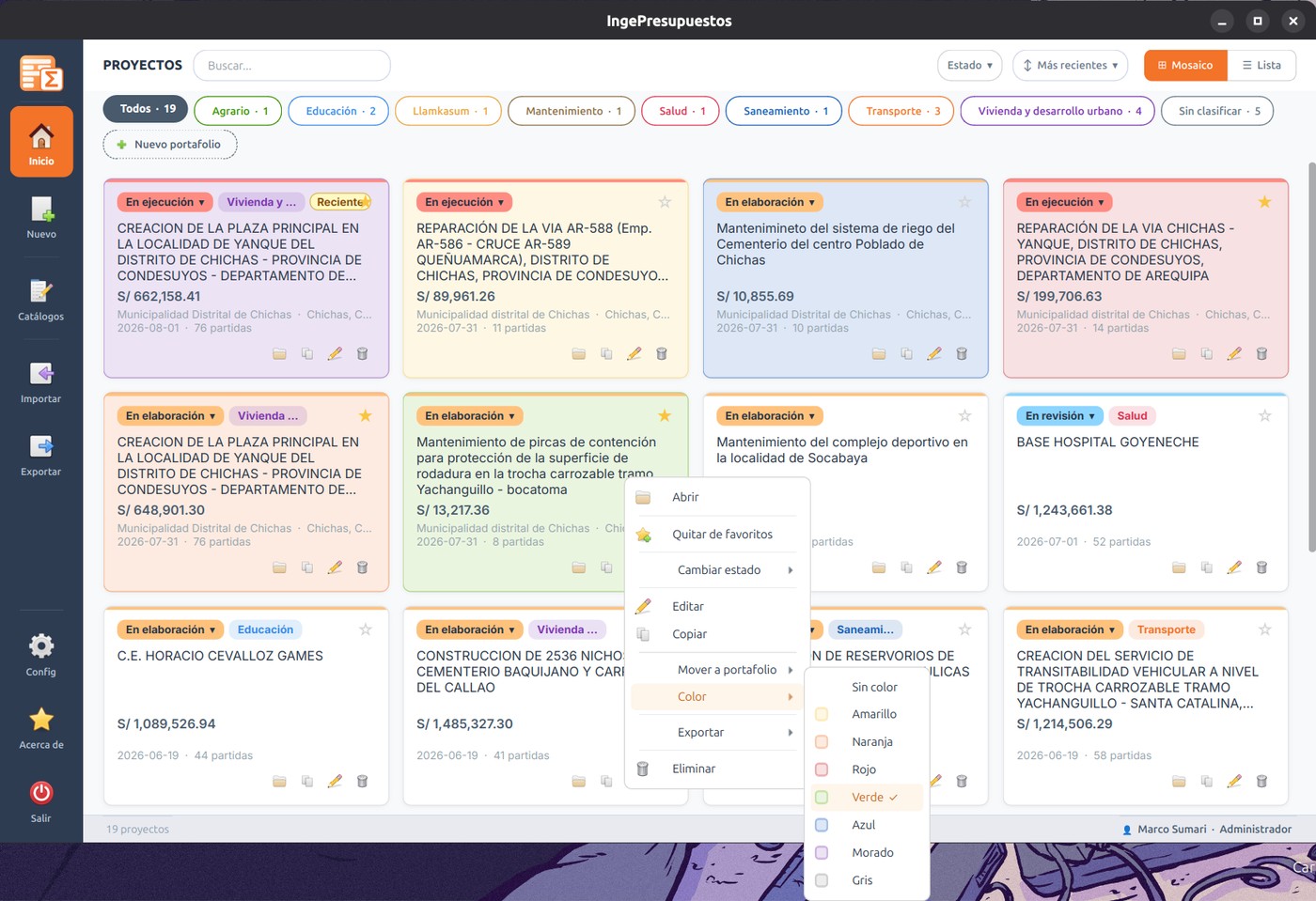
Sirve para lo que cada uno necesite: separar por cliente, marcar los que están por vencer, distinguir los que ya presentaste. Los tonos son suaves a propósito —el nombre y el monto siguen leyéndose sin esfuerzo— y en modo Lista el color aparece como una franja al inicio de cada fila.
El logo, por fin como debe verse
Si exportabas el cronograma en A1 o A3 habrás notado que el logo salía diminuto, perdido en la hoja. Ya no: el encabezado ahora crece con el tamaño del papel.
Y de paso se corrigieron dos cosas más:
- Los logos anchos ya no se deforman. Si tu logo es alargado, de esos con el nombre de la empresa al costado, antes se aplastaba. Ahora conserva su proporción.
- El logo ya no reemplaza a la razón social. Antes, poner un logo hacía desaparecer el nombre de la empresa del encabezado. Ahora van juntos, como cabría esperar.
También hay un control de tamaño del logo en Formato de reporte, por si lo quieres más grande o más discreto.
Tus datos de empresa, en un solo lugar
Había dos pantallas distintas para configurar la empresa y el logo, y no quedaba claro cuál mandaba. Ahora son la misma configuración: cambias en una y se refleja en la otra.
Además, el RUC, la dirección y el teléfono ahora sí aparecen en la portada del PDF. Antes se guardaban pero no se imprimían en ningún lado. Y el logo, que solo salía en PDF, ahora también va en los reportes de Word y Excel.
Predecesoras del Gantt sin buscar números
Para enlazar tareas había que saber de memoria el número de fila de la predecesora e ir a buscarla a ojo por toda la lista.
Ahora: clic derecho sobre la tarea, Predecesoras. La buscas por descripción, por ítem o por número, eliges el tipo de vínculo (FC, CC, FF, CF) y el desfase en días. Si prefieres seguir escribiéndolas a mano funciona igual que siempre, pero si escribes un número de fila que no existe ahora te avisa en vez de ignorarlo en silencio.
Y si nos escribes, ahora podemos responderte
En Acerca de → Contacto agregamos un campo de correo. Parece un detalle, pero este mes llegaron sugerencias muy buenas que no pudimos contestar porque no había forma de saber quién las mandó.
Cómo actualizar
Si ya tienes IngePresupuestos instalado, la aplicación te avisará sola de la
actualización. Si prefieres bajarla a mano, está en la
página de descargas: instalador o versión portable para
Windows, AppImage o paquete .tar.gz para Linux.
Nota (agosto 2026): IngePresupuestos es software libre bajo GPL-3.0 — la aplicación completa, sin funciones bloqueadas. La 2.9.0 llegó a publicarse con un modelo de licencias de pago, revertido en la 3.0.