
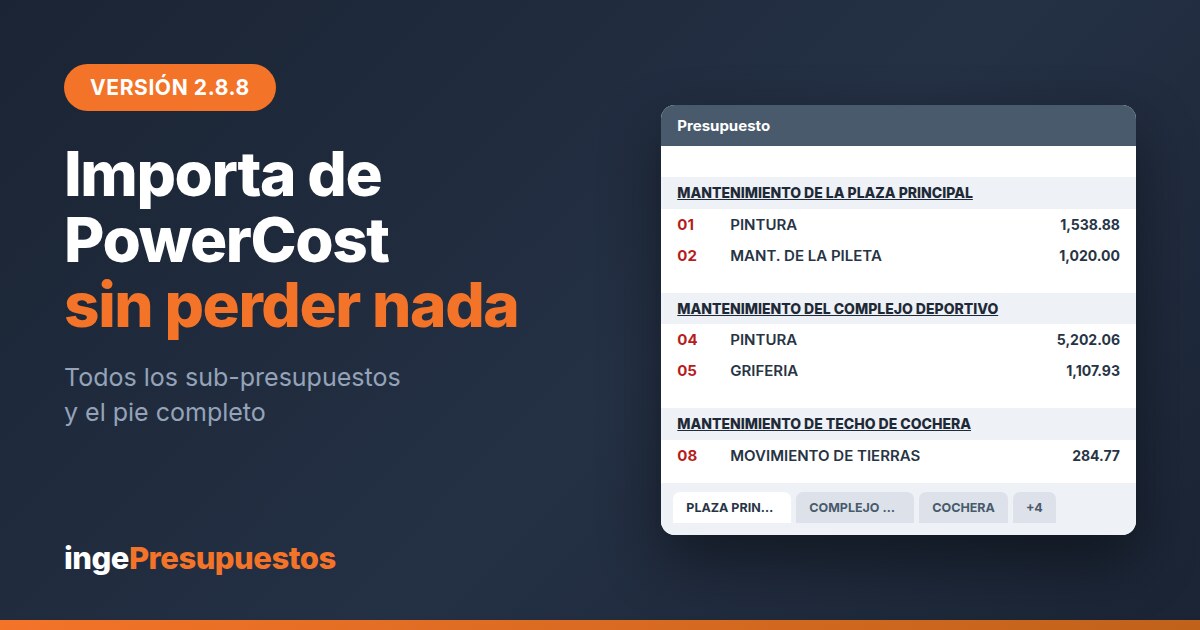
Esta versión va entera sobre una cosa: importar archivos .prs sin
perder nada por el camino. Si trabajas con expedientes que traen
varios sub-presupuestos, o si alguna vez importaste un .prs y
tuviste que volver a teclear los gastos generales a mano, esta actualización
es para ti.
Se importan todos los sub-presupuestos, no solo el primero
Hasta ahora, al abrir un .prs con varios sub-presupuestos
entraba únicamente el primero. El resto se quedaba fuera sin avisar.
Un expediente de mantenimiento con siete sub-presupuestos —plaza, complejo
deportivo, cochera, servicios higiénicos, cerco, vías, tanque de agua— se
convertía en uno solo, y el costo directo que veías era una fracción del real.
Ahora entran todos dentro del mismo proyecto, como pestañas, exactamente igual que los ves en el programa de origen. Y los ítems se numeran de corrido: si el primer sub-presupuesto termina en el título 03, el siguiente arranca en el 04, tal como salen en los reportes que ya conoces.
El pie de presupuesto llega completo
Este era el hueco que quedaba. Antes había que volver a escribir a mano los gastos generales, la utilidad y el IGV después de cada importación.
Ahora se lee el pie tal cual está en el archivo: gastos generales, utilidad, IGV, supervisión de obra, expediente técnico y liquidación, cada uno con su porcentaje exacto. Y no solo los totales: también el desagregado de costos indirectos línea por línea, con el residente de obra, la camioneta, los útiles de oficina, los cascos y los chalecos, cada uno con su cantidad, su precio y su parcial.
Lo comprobamos contra el reporte «Desagregado de Costo Indirecto» que emite el propio programa de origen, en tres expedientes reales distintos. Los montos coinciden al céntimo.
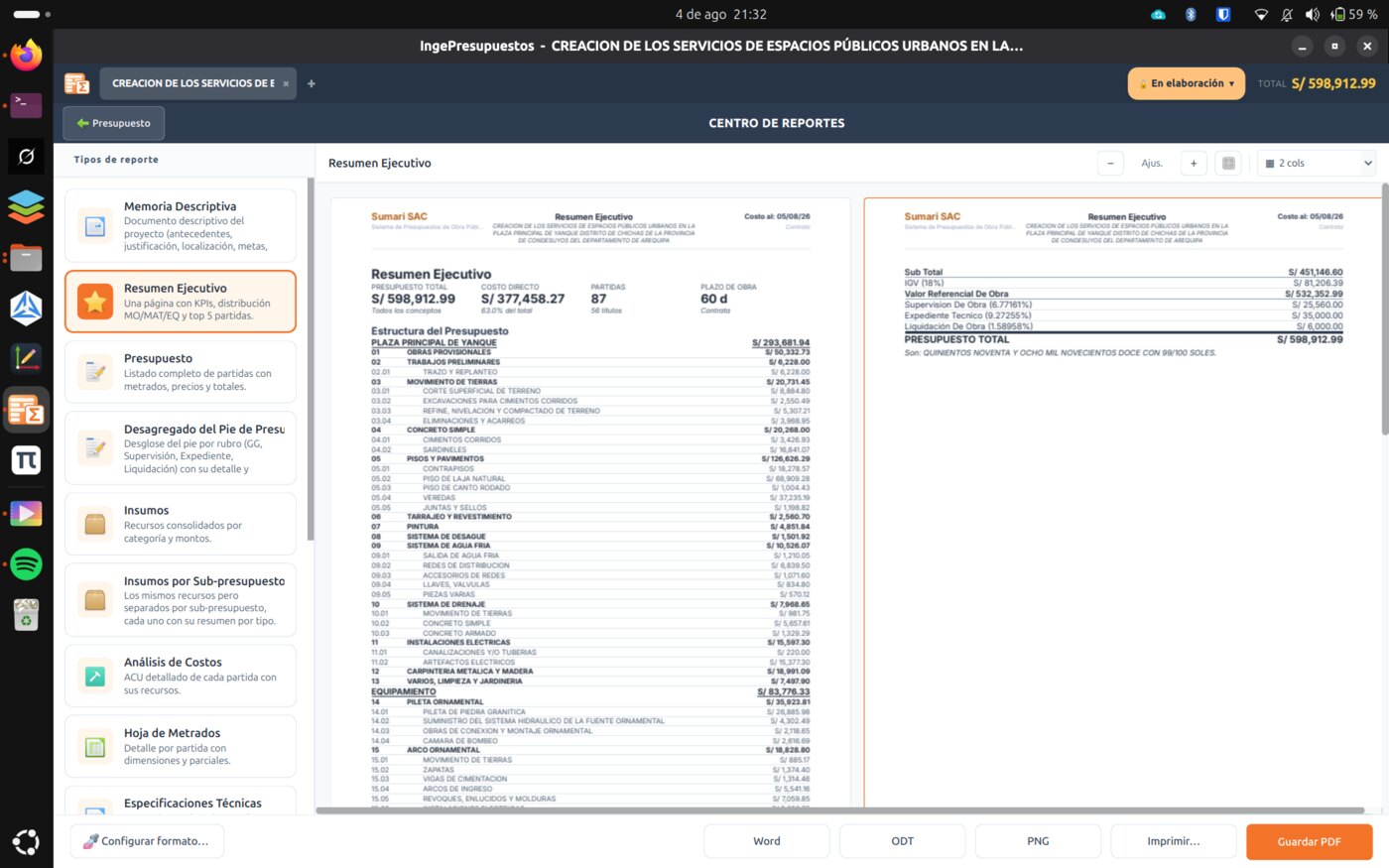
Los reportes distinguen cada sub-presupuesto
De poco sirve importarlos todos si luego el reporte los mezcla. El Presupuesto, el Resumen Ejecutivo y la Hoja de Metrados abren cada bloque con el nombre de su sub-presupuesto y su costo directo. Vale para PDF, Word, Excel y ODS.
Además hay un reporte nuevo, Insumos por Sub-presupuesto: los mismos recursos de siempre pero separados, cada uno con su resumen de mano de obra, materiales y equipo. En Excel sale con una hoja por sub-presupuesto. Solo aparece si el proyecto tiene más de uno, para no estorbar en los demás.
También en Control de Obra y en el cronograma
Las valorizaciones y el cuaderno de obra identifican cada sub-presupuesto en su grilla, y el cronograma valorizado los separa igual que el resto de reportes. En el diagrama Gantt, las cabeceras de sub-presupuesto ya no compiten en color con los títulos de partida.
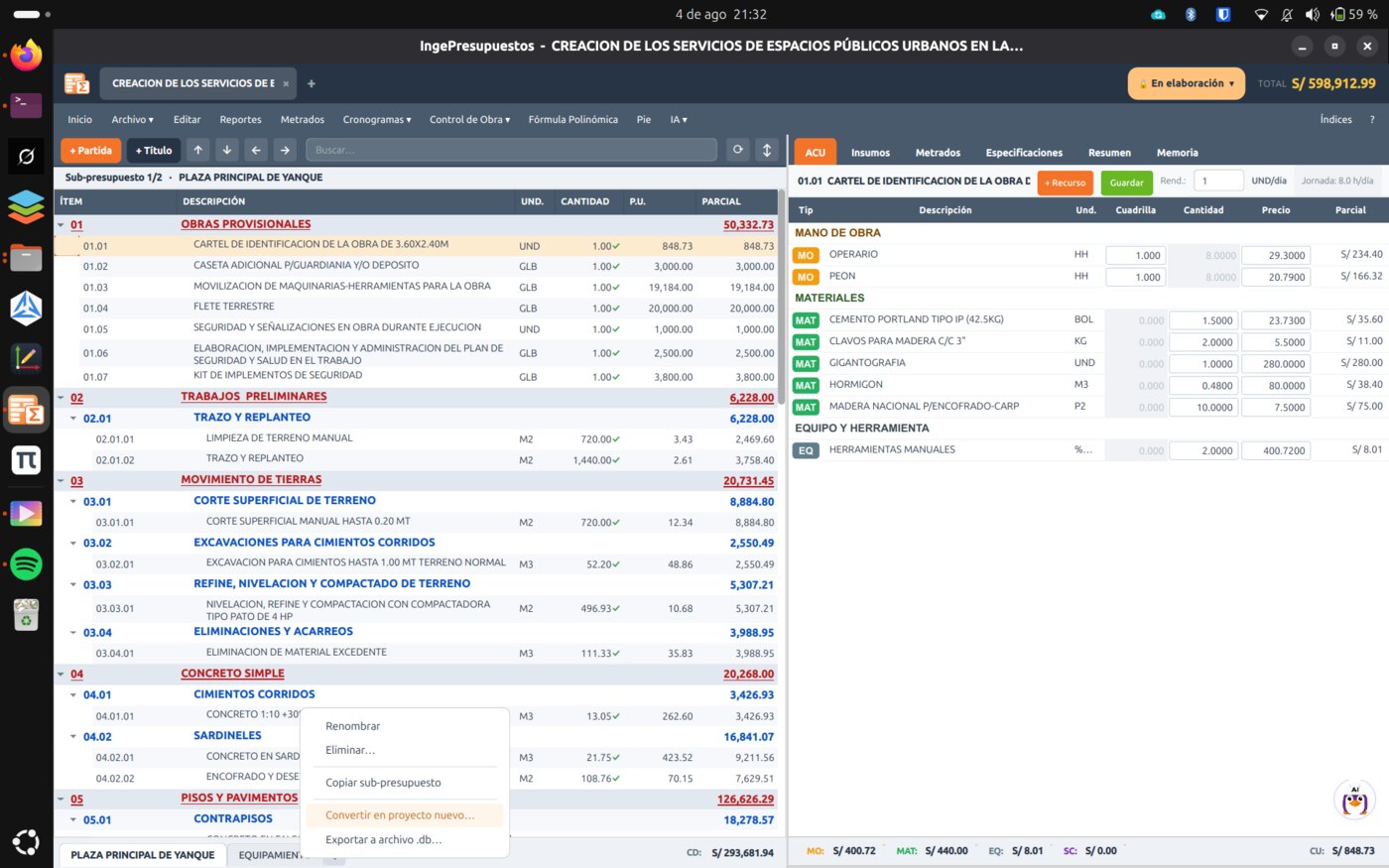
Sacar un sub-presupuesto como proyecto aparte
A veces un sub-presupuesto acaba siendo una obra por su cuenta. Con clic derecho sobre su pestaña tienes dos caminos:
- Convertir en proyecto nuevo — queda en tu lista de proyectos, con sus partidas renumeradas desde el 01 y el pie heredado.
- Exportar a archivo .db — genera un archivo independiente para pasárselo a un colega, que lo abre con Importar.
En ambos casos se llevan los análisis de costos, los metrados, el acero y las especificaciones. El proyecto original no se toca.
Cómo actualizar
Si ya tienes IngePresupuestos, el programa te avisa solo. Si prefieres
bajarla a mano, está en la página de descargas:
instalador o portable para Windows, AppImage o .tar.gz para Linux.
Tus proyectos y tu configuración se conservan tal cual.
En Linux, también por Flatpak
Si prefieres que las actualizaciones te lleguen solas con el resto del sistema, hay un repositorio Flatpak propio. Se instala una vez:
flatpak install --from https://downloads.ingepresupuestos.com/flatpak/ingepresupuestos.flatpakrefY a partir de ahí las versiones nuevas entran con un
flatpak update normal, sin descargar nada a mano. Desde esta
versión el repositorio se publica automáticamente con cada entrega, así que
deja de ir por detrás.
Si ya tenías la aplicación instalada por Flatpak, esta vez tendrás que desinstalarla y volver a instalarla, porque cambió la clave que firma el repositorio:
flatpak uninstall com.ingepresupuestos.IngePresupuestos
flatpak install --from https://downloads.ingepresupuestos.com/flatpak/ingepresupuestos.flatpakref
Es solo esta vez; después vuelve a actualizarse sola. Tus proyectos no se tocan: viven fuera del programa.
Si algo no te cuadra al importar un expediente tuyo, escríbeme y lo miramos. Buena parte de lo que hay en esta versión salió justamente de eso.