
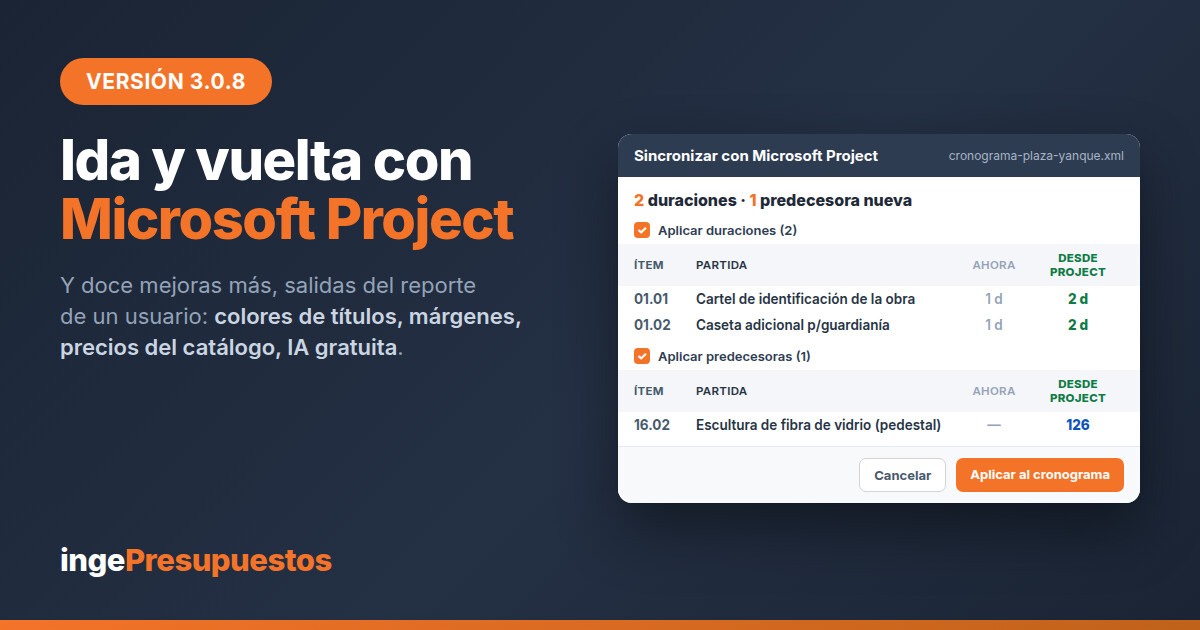
Esta versión existe por un correo. El 5 de septiembre, David Ramos López, un usuario del programa, envió un documento con trece observaciones y dieciséis capturas: lo que le estorbaba en el uso diario, lo que le faltaba y cuatro cosas que, al revisarlas, resultaron ser errores del programa que nadie había reportado. Doce de las trece entraron en la 3.0.8.
Ida y vuelta con Microsoft Project
Muchos ingenieros arman el cronograma en IngePresupuestos, porque las duraciones salen de los metrados y rendimientos del ACU, pero lo afinan en Microsoft Project, porque es lo que pide la entidad o lo que usa el supervisor. Hasta ahora ese camino era de ida: se exportaba el XML y los cambios hechos en Project había que volver a teclearlos.
En el Gantt hay ahora dos botones. «MS Project» exporta el cronograma como XML. Lo abres en Project, cambias duraciones y dependencias, y lo guardas con Archivo → Guardar como → tipo XML. De vuelta en IngePresupuestos, «Desde Project» lee ese archivo y muestra, antes de tocar nada, qué cambiaría.
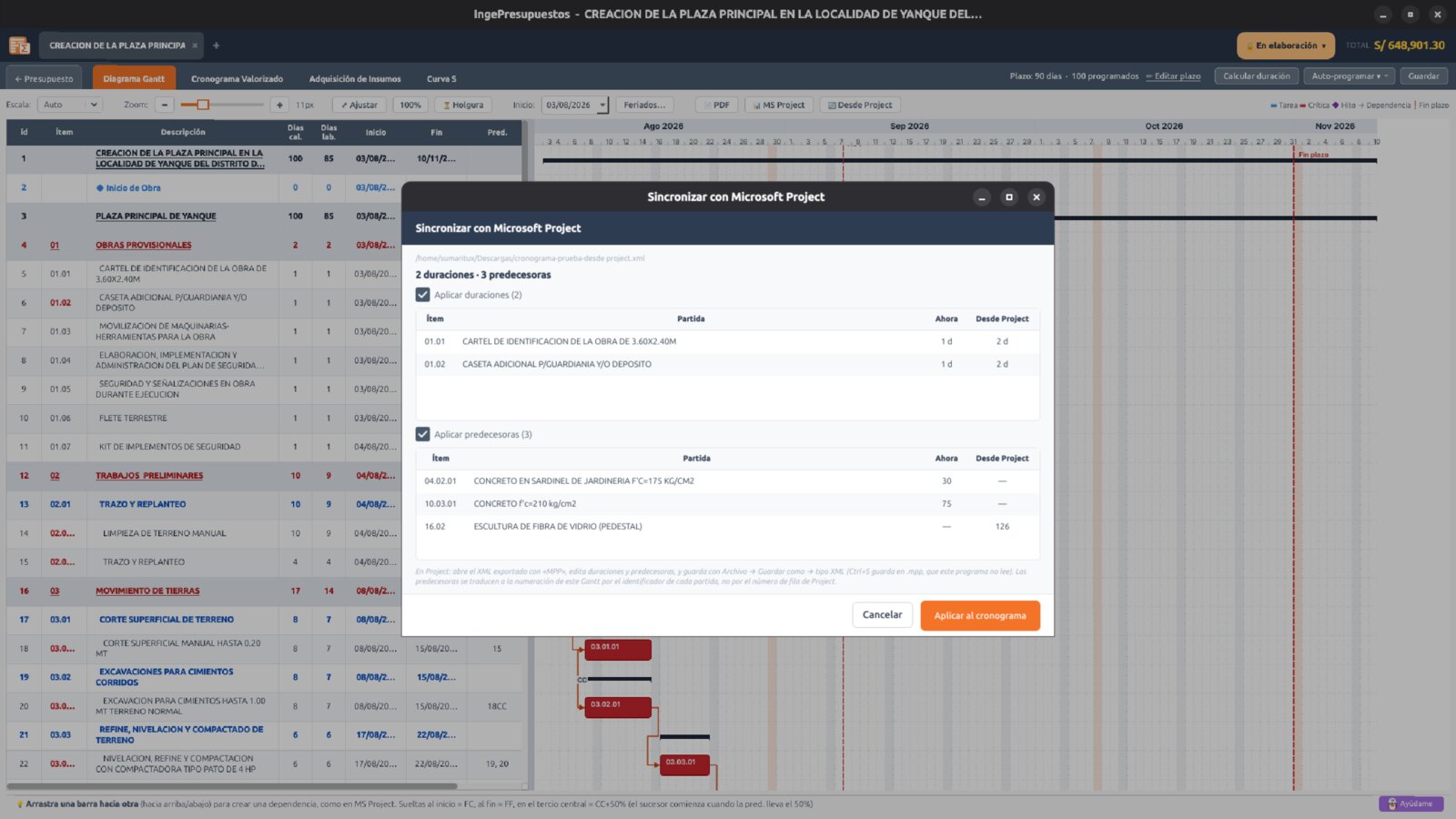
El detalle que lo hace confiable: cada partida viaja con su propio identificador. En Project, la tarea «12» es la fila 12 de su archivo; en IngePresupuestos, el número de fila cuenta también el resumen del proyecto, el hito de inicio y las cabeceras de sub-presupuesto, así que las numeraciones no coinciden. Copiar la columna de predecesoras a mano crearía dependencias equivocadas que parecen correctas y mueven la ruta crítica sin que nadie lo note. Con el identificador, cada dependencia se traduce a la fila correcta.
Está probado con Project de verdad, ida y vuelta, con un cronograma de
123 partidas. Dos avisos prácticos: Project guarda con Ctrl+S en su formato
.mpp, que el programa no lee, por eso hay que usar «Guardar
como» y elegir XML; y las duraciones de los títulos las sigue calculando
IngePresupuestos, sumando las de sus partidas.
Colores de títulos, márgenes y todo el formato del reporte
Reportes → «Editar formato» es ahora un diálogo apaisado con las secciones en un menú lateral: Empresa, Logo, Color de marca, Colores de títulos, Página y texto, y Encabezado y pie. El botón Guardar queda siempre a la vista, también en una laptop.
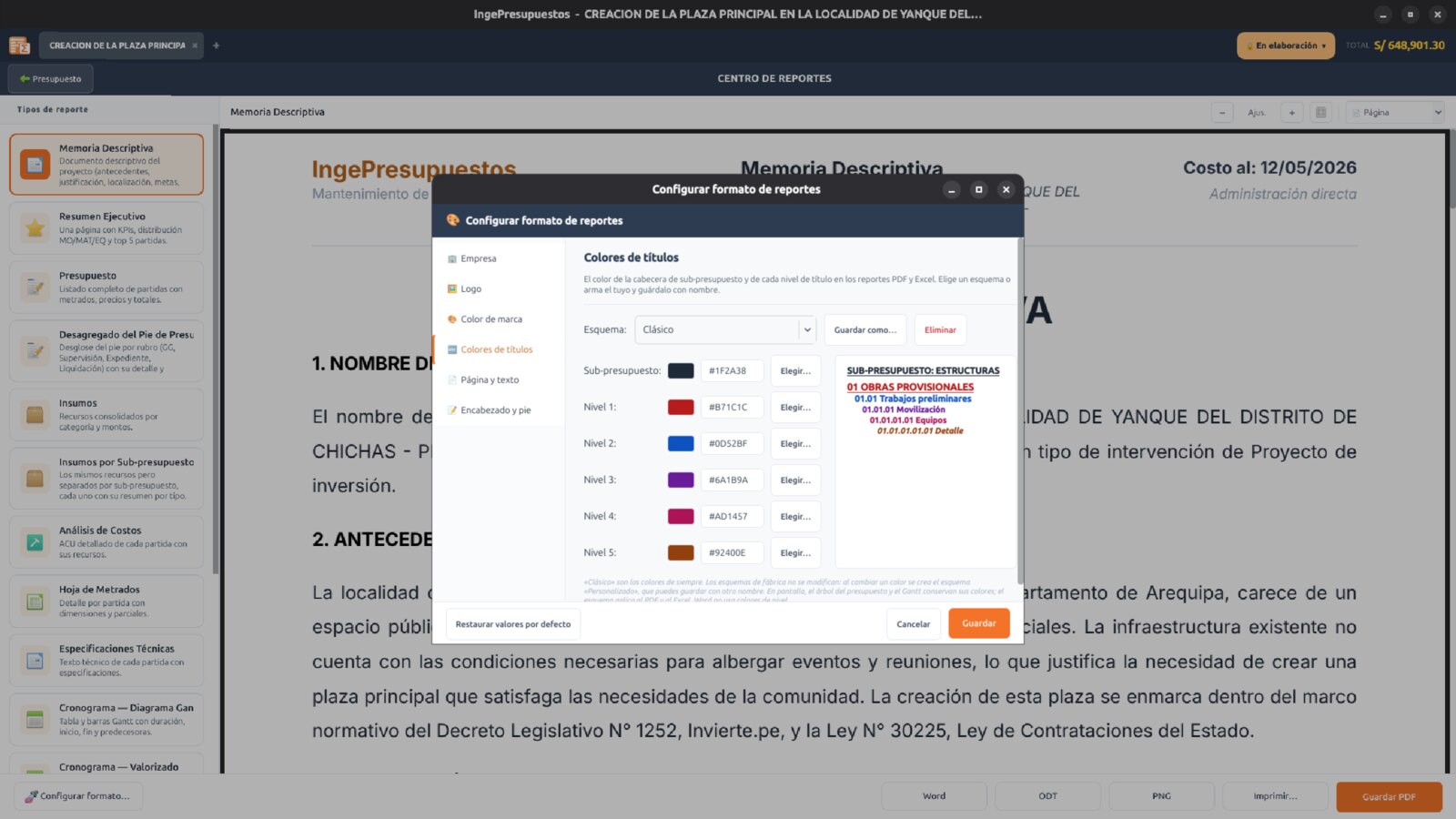
- Esquemas de colores para los títulos. Cinco de fábrica: Clásico, que son los colores de siempre; Sobrio, en grises; Azul corporativo; Verde; y Monocromo, para imprimir en blanco y negro. Cualquier color se puede cambiar, y el esquema resultante se guarda con nombre con «Guardar como…». Aplica al PDF y al Excel por igual, incluida la cabecera de sub-presupuesto.
- Márgenes del papel, en la sección Página y texto: los cuatro en milímetros, con un botón para volver a los de siempre.
- Encabezado y pie que se apagan por completo, y cada parte del pie se puede dejar vacía marcando «Vacío». Para que abajo salga solo el número de página, se vacían la izquierda y el centro.
Precios del catálogo, a tu elección
Cada proyecto guarda su propio precio por insumo, para que corregir hoy el precio del cemento en el catálogo no cambie presupuestos que ya entregaste o firmaste. Cuando sí quieres traer los precios nuevos, en la pestaña Insumos del proyecto está el botón «Precios del catálogo»: lista los insumos cuyo precio quedó distinto al del catálogo, con los dos precios, la diferencia y en cuántas partidas aparece. Marcas los que quieres actualizar, y el precio unitario de sus partidas se recalcula. Lo que no marcas queda como estaba, y los otros proyectos no se enteran.
En el análisis de costos unitarios
- Clic derecho sobre un insumo en «Agregar recursos al ACU» para editarlo o duplicarlo sin ir al catálogo. La copia conserva tipo, índice INEI y unidad.
- Rendimiento vacío. En subcontratos, servicios y partidas globales se deja el campo en blanco y el reporte omite ese dato, en vez de imprimir «1.00».
- Cuadrilla para horas-equipo (he), además de hh y hm.
- Duplicar una partida la inserta como hermana justo debajo, con el correlativo que le toca, y abre su ficha para renombrarla.
Menos scroll, y la IA explicada
Configuración tiene ahora un menú lateral con una sección por tarjeta, y Nuevo proyecto va a dos columnas con el nombre en tres líneas: ninguna de las dos necesita desplazarse. Los catálogos de insumos, costos unitarios e índices INEI llevan la barra de título arriba y sus indicadores en la franja inferior.
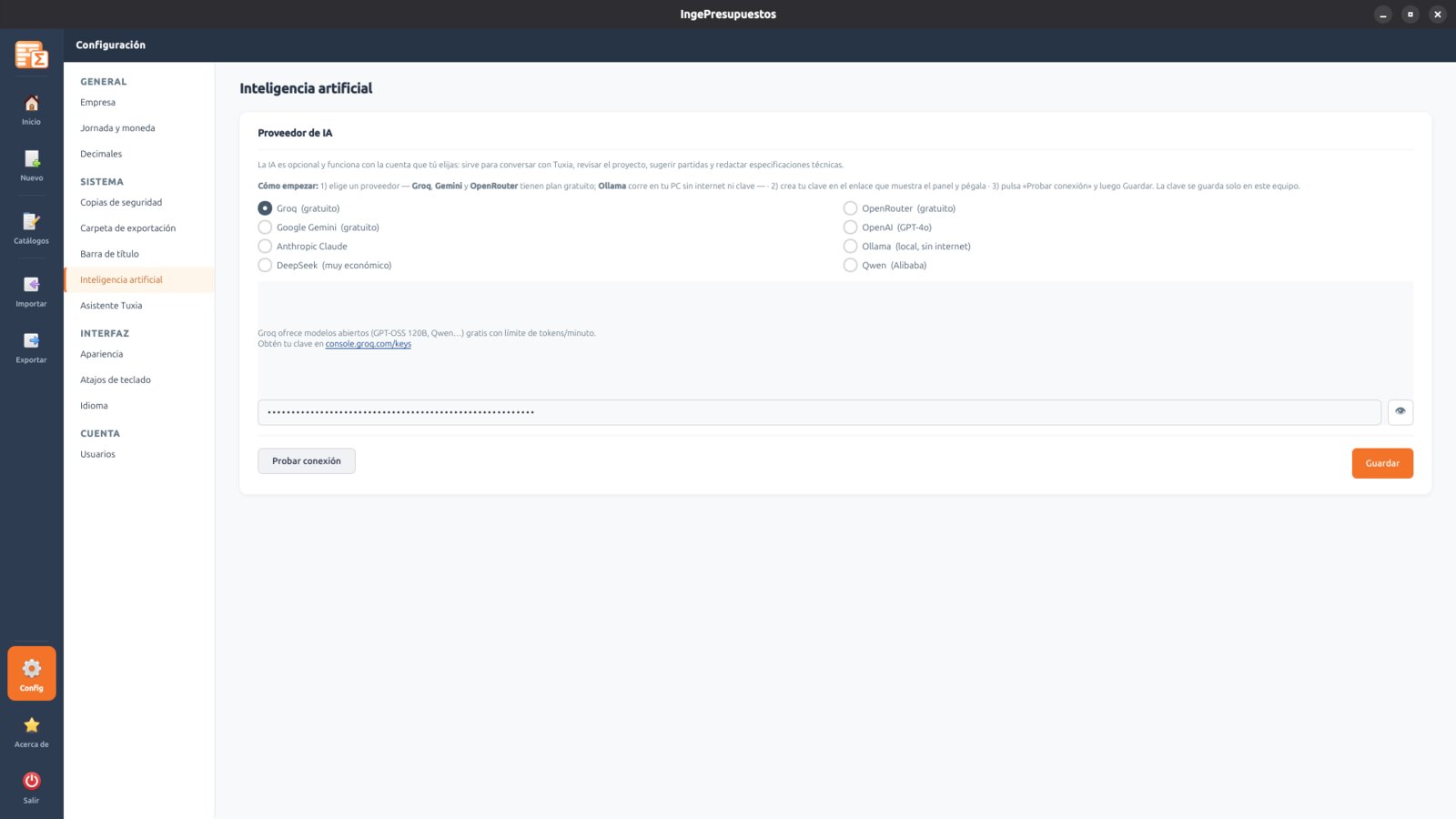
El asistente Tuxia, cuando no hay una IA configurada, lo dice y explica
cómo activarla; el comando /ia del chat abre directamente la
configuración. Gemini trae un desplegable con los modelos que conviene
usar y el botón «Ver modelos de mi cuenta», que consulta a Google con tu
clave. Y si Google está saturado, el programa reintenta solo.
Errores corregidos
- El título de nivel 5 salía en negro y más grande que su propio padre, porque nunca tuvo definidos su color ni su tamaño. Ahora los tiene, en el árbol, en el Gantt y en los reportes.
- Los campos Precio, Cuadrilla y Cantidad de «Crear nuevo recurso» aceptaban texto y lo convertían en cero sin avisar, así que el recurso entraba al ACU con precio cero. Ahora solo aceptan números.
- La franja «Volver al proyecto» se perdía al encadenar pantallas, por ejemplo al entrar a Importar y cancelar. Se conserva desde cualquier camino.
- El diálogo de formato desbordaba la pantalla de una laptop y el botón Guardar quedaba fuera. Es el que se rehízo.
- Los botones «Volver» de Importar y Exportar dejaban el menú lateral marcando la pantalla equivocada.
Cómo actualizar
Si ya tienes IngePresupuestos instalado, el programa te avisará de la actualización al abrirlo. Si no, descárgalo desde la página: es software libre bajo licencia GPL-3.0, gratuito y completo, sin funciones de pago ni registro.
Y si algo te estorba en el uso diario, escríbelo. Esta versión es la prueba de que se lee y se hace.